Smart POS | Vendas não sincronizadas
Para saber se as vendas foram sincronizadas com a Retaguarda Web, faça:
• Abra o Smart POS.
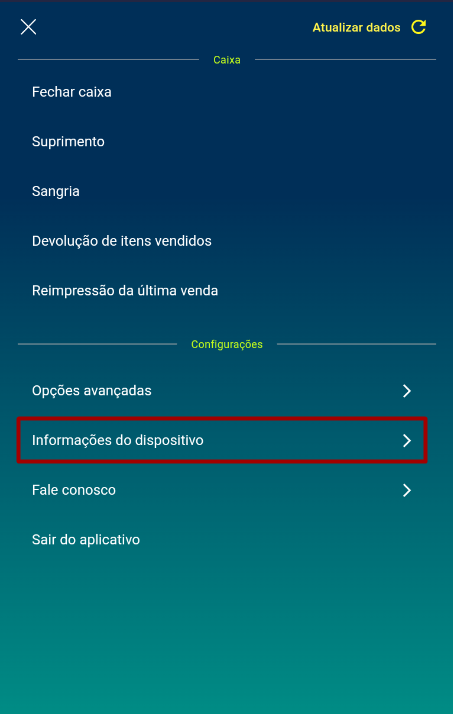
• Clique em Menu.
• Vá em Informações do dispositivo.
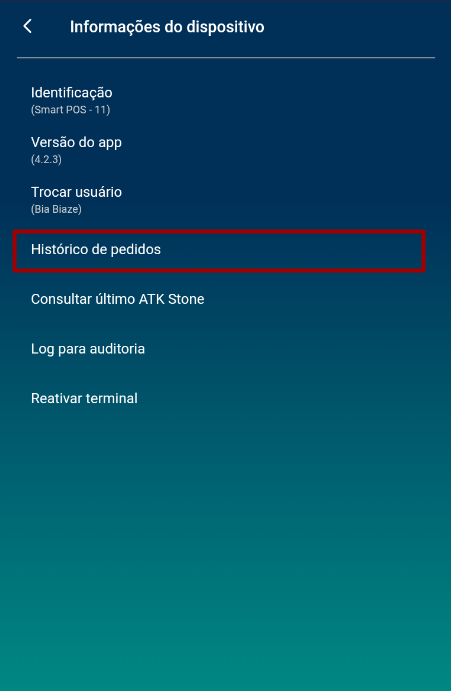
• Clique em Histórico de Pedidos.
• Informe a senha administrativa.
• Se a venda não foi para a retaguarda, ela estará com a mensagem "Não sincronizada".
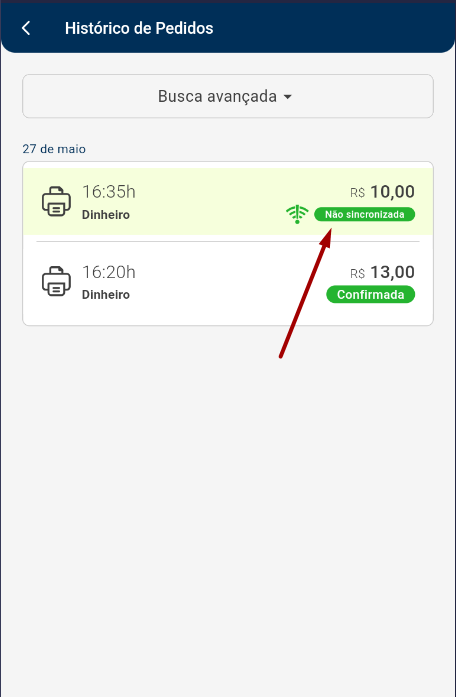
• Nesse caso, você pode aguardar alguns minutos até que a sincronização seja feita automaticamente.
• Caso não sincronize, volte ao menu Informações do Dispositivo.
• Clique três vezes em Versão do App para forçar o envio dos dados para a retaguarda.
Related Articles
Smart POS | Como atualizar da "Versão 1" para "Versão 2"
Para atualizar para nova versão, faça em todas as maquininhas: 1 - Verifique se todas as vendas foram sincronizadas • Vá na maquininha, em Menu > Informações do dispositivo > Histórico de Pedidos. • Informe a senha administrativa • Veja se há alguma ...Smart POS | Forma de recebimento não aparece na maquininha
Alguma forma de recebimento não está sendo mostrada na maquininha? Veja como resolver: Descrição do problema Ao tentar realizar uma venda, a forma de recebimento não é mostrada. Possíveis soluções Revise as seguintes informações: 1. Meio de ...Smart POS | Não há licenças disponíveis para ativar o dispositivo
<br> Se for mostrada a mensagem "Não há licenças disponíveis" ao tentar ativar uma maquininha, você pode: • Contratar mais uma licença, entrando em contato conosco. • Ou pode trocar a licença de maquininhas, desativando uma maquininha para ...Smart POS | Detalhes Técnicos
⭐ Acesse os materiais completos pelo Índice dos artigos. Planos, contratações e cobranças Planos: Todos: Start, Pro e Prime. Cobranças: É necessário contratar a Stone ou a PagBank e contratar as licenças para todas as maquininhas. A cobrança é feita ...Smart POS | É possível selecionar o cliente na venda?
Não, o Smart POS é voltado para vendas rápidas, portanto não possui essa opção.